
 English
Tải và cài đặt MT5 XM thực hiện qua 3 bước: tải file cài đặt từ trang chủ XM hoặc kho ứng dụng, cài đặt nền tảng lên máy tính/điện thoại, sau đó đăng nhập bằng tài khoản giao dịch XM. Sau khi hoàn tất, nhà giao dịch mở được các lệnh Forex, chỉ số, vàng, dầu ngay trên nền tảng MT5.
Kết nối tài khoản XM với MT5 thực hiện bằng cách nhập số tài khoản (Login), mật khẩu và tên máy chủ (Server) do XM cung cấp vào cửa sổ đăng nhập của nền tảng. Thông tin máy chủ và số tài khoản này được gửi qua email ngay sau khi tài khoản giao dịch XM được mở thành công.
MT5 khác MT4 ở số lượng công cụ giao dịch, khung thời gian và loại lệnh hỗ trợ, trong đó MT5 cung cấp nhiều tính năng phân tích và khả năng tiếp cận thị trường đa dạng hơn so với MT4. Ngoài hai nền tảng này, XM còn cung cấp thêm công cụ giao dịch trên trình duyệt và ứng dụng di động riêng.
MT5 WebTrader cho phép giao dịch trực tiếp trên trình duyệt web mà không cần tải và cài đặt phần mềm xuống máy tính. Nhà giao dịch chỉ cần truy cập đường link WebTrader trên trang XM và đăng nhập bằng tài khoản giao dịch có sẵn.
Trước khi thực hành các bước tải và cài đặt cụ thể, bài viết trên Mbroker sẽ làm rõ khái niệm MT5 XM là gì, cách tải nền tảng này về máy tính, điện thoại và cách cài đặt sau khi tải xong.
MT5 XM Là Gì?
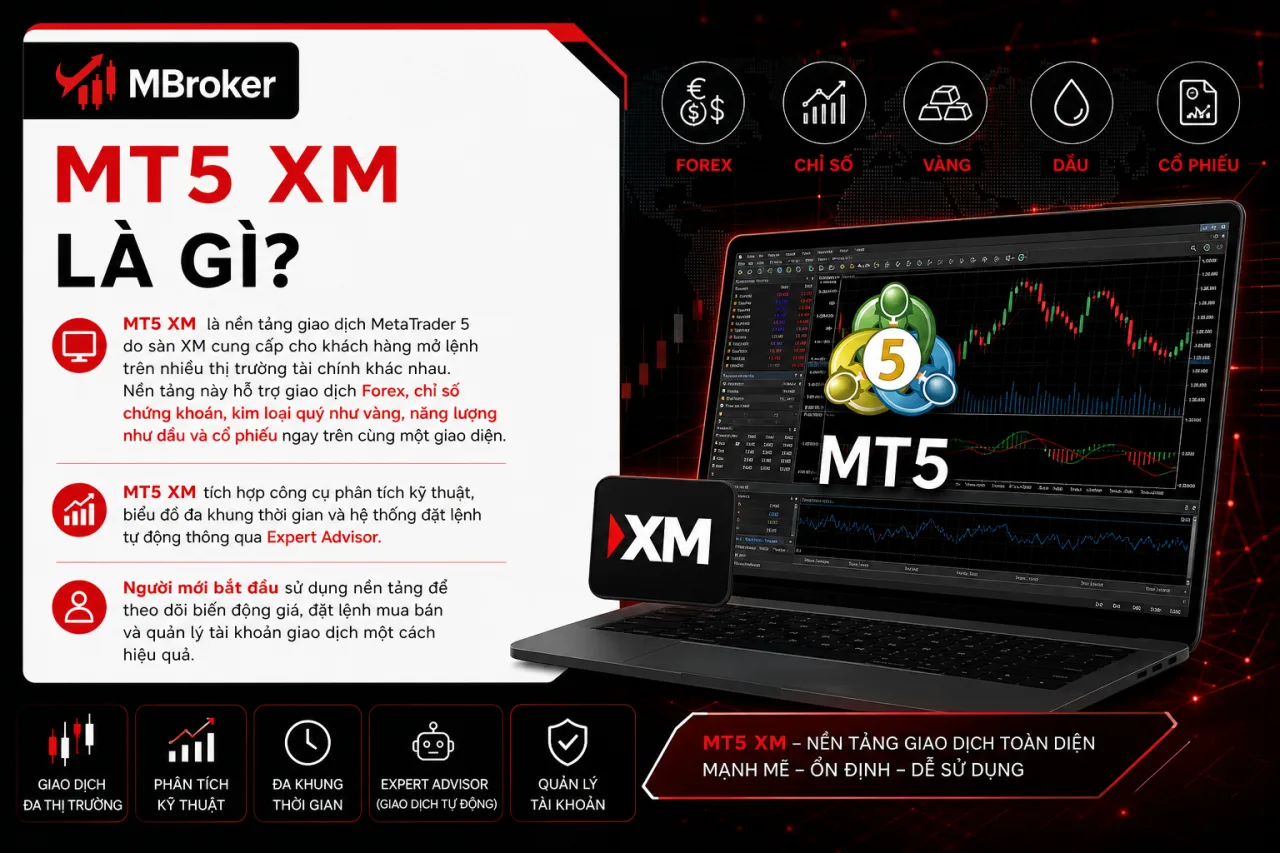
MT5 XM là nền tảng giao dịch MetaTrader 5 do sàn XM cung cấp cho khách hàng mở lệnh trên nhiều thị trường tài chính khác nhau. Nền tảng này hỗ trợ giao dịch Forex, chỉ số chứng khoán, kim loại quý như vàng, năng lượng như dầu và cổ phiếu ngay trên cùng một giao diện.
MT5 XM tích hợp công cụ phân tích kỹ thuật, biểu đồ đa khung thời gian và hệ thống đặt lệnh tự động thông qua Expert Advisor. Người mới bắt đầu sử dụng nền tảng để theo dõi biến động giá, đặt lệnh mua bán và quản lý tài khoản giao dịch từ một ứng dụng duy nhất.
Giao diện MT5 XM thiết kế trực quan với các thanh công cụ phân loại rõ ràng, tạo điều kiện cho người mới làm quen thao tác đặt lệnh mà không mất nhiều thời gian tìm hiểu. Nền tảng chạy được trên nhiều thiết bị gồm máy tính, điện thoại và trình duyệt web, đồng bộ dữ liệu tài khoản xuyên suốt giữa các thiết bị này.
Cách Tải MT5 XM Về Máy Tính Và Điện Thoại Như Thế Nào?
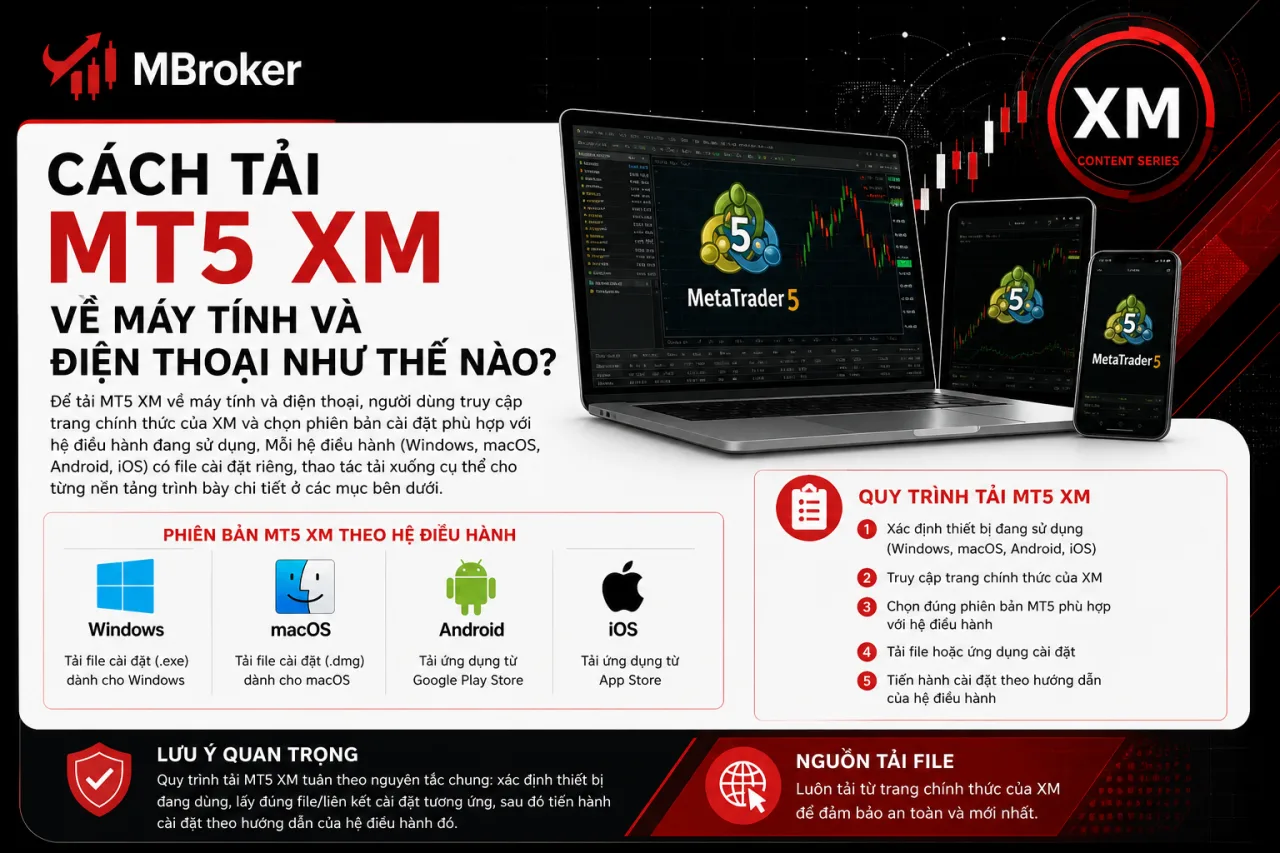
Để tải MT5 XM về máy tính và điện thoại, người dùng truy cập trang chính thức của XM và chọn phiên bản cài đặt phù hợp với hệ điều hành đang sử dụng. Mỗi hệ điều hành (Windows, macOS, Android, iOS) có file cài đặt riêng, thao tác tải xuống cụ thể cho từng nền tảng trình bày chi tiết ở các mục bên dưới.
Quy trình tải MT5 XM tuân theo nguyên tắc chung: xác định thiết bị đang dùng, lấy đúng file/liên kết cài đặt tương ứng, sau đó tiến hành cài đặt theo hướng dẫn của hệ điều hành đó. Nguồn tải file luôn ưu tiên trang chủ XM hoặc kho ứng dụng chính thức (Microsoft Store, App Store, Google Play) để tránh file cài đặt bị chỉnh sửa hoặc chứa mã độc.
Với người dùng máy tính, file cài đặt dành cho Windows và macOS tải trực tiếp từ trang XM dưới dạng file thực thi. Với người dùng điện thoại, ứng dụng MT5 tải qua kho ứng dụng tương ứng của Android hoặc iOS, không tải từ các đường link không rõ nguồn gốc bên ngoài.
Cách Tải MT5 XM Trên Máy Tính (Windows/Mac) Ra Sao?
Để tải MT5 XM trên máy tính, người dùng truy cập trang chủ XM, chọn mục tải MT5 dành cho Windows hoặc Mac rồi tải file cài đặt về thiết bị. Quy trình tải gồm ba thao tác chính, bắt đầu từ việc mở đúng trang tải xuống của XM.
Trước tiên, truy cập trang chủ XM và tìm mục nền tảng giao dịch, nơi liệt kê các phiên bản MT5 theo từng hệ điều hành. Tiếp theo, chọn đúng phiên bản tương ứng với máy tính đang dùng, tránh nhầm lẫn giữa file dành cho Windows và file dành cho Mac vì hai định dạng cài đặt khác nhau hoàn toàn. Sau khi chọn đúng phiên bản, nhấn vào nút tải xuống để file cài đặt lưu về thư mục Downloads mặc định của trình duyệt.
Với Windows, file tải về thường ở dạng thực thi mở trực tiếp để bắt đầu cài đặt. Với Mac, file cài đặt đóng gói riêng theo chuẩn hệ điều hành Apple, mở lên và kéo thả vào thư mục ứng dụng theo hướng dẫn hiện trên màn hình. Toàn bộ thao tác tải không phát sinh chi phí, chỉ yêu cầu kết nối mạng ổn định trong lúc tải file.
Cách Tải MT5 XM Trên Điện Thoại (Android/iOS) Như Thế Nào?
Để tải MT5 XM trên điện thoại, người dùng mở App Store (iOS) hoặc Google Play (Android), tìm ứng dụng MetaTrader 5 rồi cài đặt về máy. Thao tác tải trên di động thực hiện qua kho ứng dụng chính thức, không tải file cài đặt từ nguồn ngoài như trên máy tính.
Với thiết bị Android, mở Google Play, gõ từ khóa “MetaTrader 5” vào ô tìm kiếm, chọn đúng ứng dụng do MetaQuotes phát hành rồi nhấn cài đặt. Với thiết bị iOS, mở App Store, tìm kiếm tương tự và cài đặt ứng dụng cùng tên. Ngoài kho ứng dụng, trang chủ XM còn cung cấp đường link tải trực tiếp dẫn tới App Store hoặc Google Play, tránh trường hợp gõ nhầm tên ứng dụng khác.
Trước khi cài đặt, kiểm tra phiên bản hệ điều hành trên điện thoại tương thích với yêu cầu tối thiểu của ứng dụng MetaTrader 5, vì phiên bản hệ điều hành quá cũ khiến ứng dụng không cài được hoặc chạy không ổn định. Việc cài đặt MetaTrader 5 trên Android/iOS yêu cầu thiết bị đang chạy phiên bản hệ điều hành còn được nhà phát hành hỗ trợ cập nhật, vì vậy nên kiểm tra và cập nhật hệ điều hành lên phiên bản mới trước khi tải ứng dụng để đảm bảo quá trình cài đặt diễn ra suôn sẻ. Sau khi cài xong, ứng dụng xuất hiện trên màn hình chính, sẵn sàng cho bước đăng nhập tài khoản giao dịch XM.
Cách Cài Đặt MT5 XM Sau Khi Tải Về Như Thế Nào?
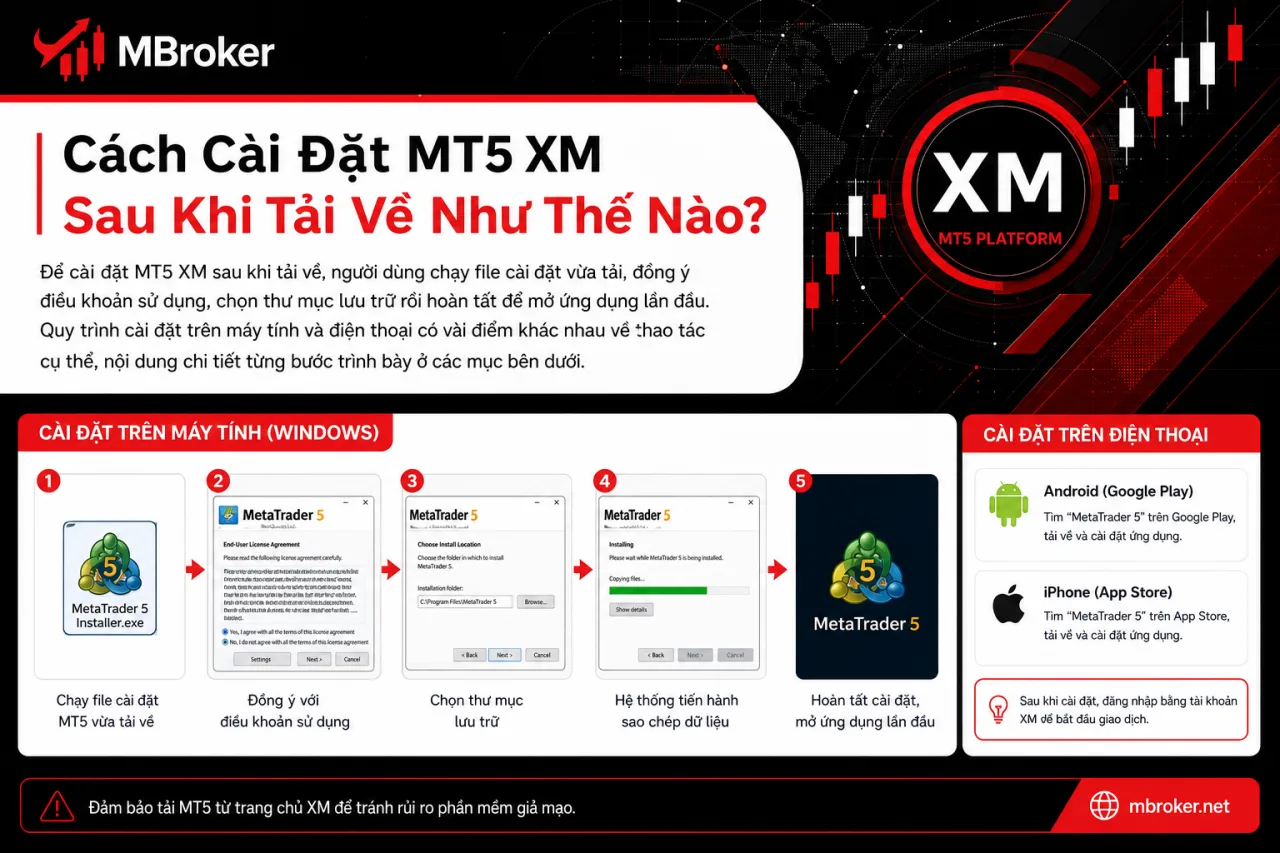
Để cài đặt MT5 XM sau khi tải về, người dùng chạy file cài đặt vừa tải, đồng ý điều khoản sử dụng, chọn thư mục lưu trữ rồi hoàn tất để mở ứng dụng lần đầu. Quy trình cài đặt trên máy tính và điện thoại có vài điểm khác nhau về thao tác cụ thể, nội dung chi tiết từng bước trình bày ở các mục bên dưới.
Trên máy tính, việc cài đặt yêu cầu mở file thực thi, xác nhận các điều khoản hiển thị trên màn hình và chỉ định đường dẫn lưu ứng dụng trước khi hệ thống tiến hành copy dữ liệu. Trên điện thoại, kho ứng dụng tự động xử lý toàn bộ bước cài đặt, người dùng chỉ chờ ứng dụng cài xong và nhấn mở lần đầu.
Cách Cài Đặt MT5 XM Trên Máy Tính Từng Bước Ra Sao?
Để cài đặt MT5 XM trên máy tính từng bước, người dùng mở file cài đặt vừa tải, làm theo 5 bước hiển thị trên màn hình để hoàn tất trong vài phút. Quy trình cài đặt trên Windows và Mac có thao tác chi tiết riêng, cùng vài lỗi thường gặp xử lý được ngay tại chỗ.
Trên Windows, các bước gồm:
- Mở file thực thi vừa tải xuống từ thư mục Downloads.
- Đồng ý điều khoản sử dụng hiển thị trên cửa sổ cài đặt.
- Chọn thư mục lưu trữ ứng dụng hoặc giữ đường dẫn mặc định.
- Nhấn hoàn tất để hệ thống copy dữ liệu vào máy.
- Mở ứng dụng MT5 lần đầu sau khi cài xong.
Trên Mac, file cài đặt mở lên dưới dạng cửa sổ kéo thả, người dùng kéo biểu tượng MT5 vào thư mục Applications rồi mở ứng dụng từ đó.
Lỗi thường gặp khi cài trên Windows gồm cảnh báo bảo mật chặn file cài đặt, khắc phục bằng cách chọn “Run anyway” hoặc bỏ chặn file trong phần thuộc tính. Trên Mac, hệ thống chặn ứng dụng ngoài App Store, xử lý bằng cách vào mục Security & Privacy để cho phép mở ứng dụng thủ công.
Cách Cài Đặt Ứng Dụng MT5 XM Trên Điện Thoại Ra Sao?
Để cài đặt ứng dụng MT5 XM trên điện thoại, người dùng mở ứng dụng vừa tải từ App Store hoặc Google Play, cấp các quyền cần thiết rồi mở giao diện đăng nhập ngay sau đó. Thao tác cài đặt trên smartphone diễn ra tự động, không yêu cầu chọn thư mục lưu trữ như trên máy tính.
Sau khi tải xong, kho ứng dụng tự động giải nén và cài đặt file vào bộ nhớ máy, biểu tượng MT5 xuất hiện trên màn hình chính khi hoàn tất. Nhấn vào biểu tượng để mở ứng dụng lần đầu, màn hình chào hiện lên với các tùy chọn mở tài khoản demo, đăng nhập tài khoản có sẵn.
Ứng dụng yêu cầu cấp quyền truy cập thông báo và bộ nhớ để đồng bộ dữ liệu, xác nhận quyền để nền tảng hoạt động ổn định. Giao diện MT5 trên điện thoại sắp xếp các mục Quotes, Charts, Trade và History theo thanh điều hướng phía dưới, thao tác chuyển đổi giữa các mục thực hiện bằng thao tác chạm đơn giản.
Với người mới dùng điện thoại Android, một số dòng máy hiển thị thông báo xác nhận nguồn cài đặt trước khi mở ứng dụng lần đầu, xác nhận để tiếp tục quá trình. Với người dùng iOS, ứng dụng mở trực tiếp mà không phát sinh thông báo bổ sung nào khác.
Cách Kết Nối Tài Khoản XM Với MT5 Như Thế Nào?
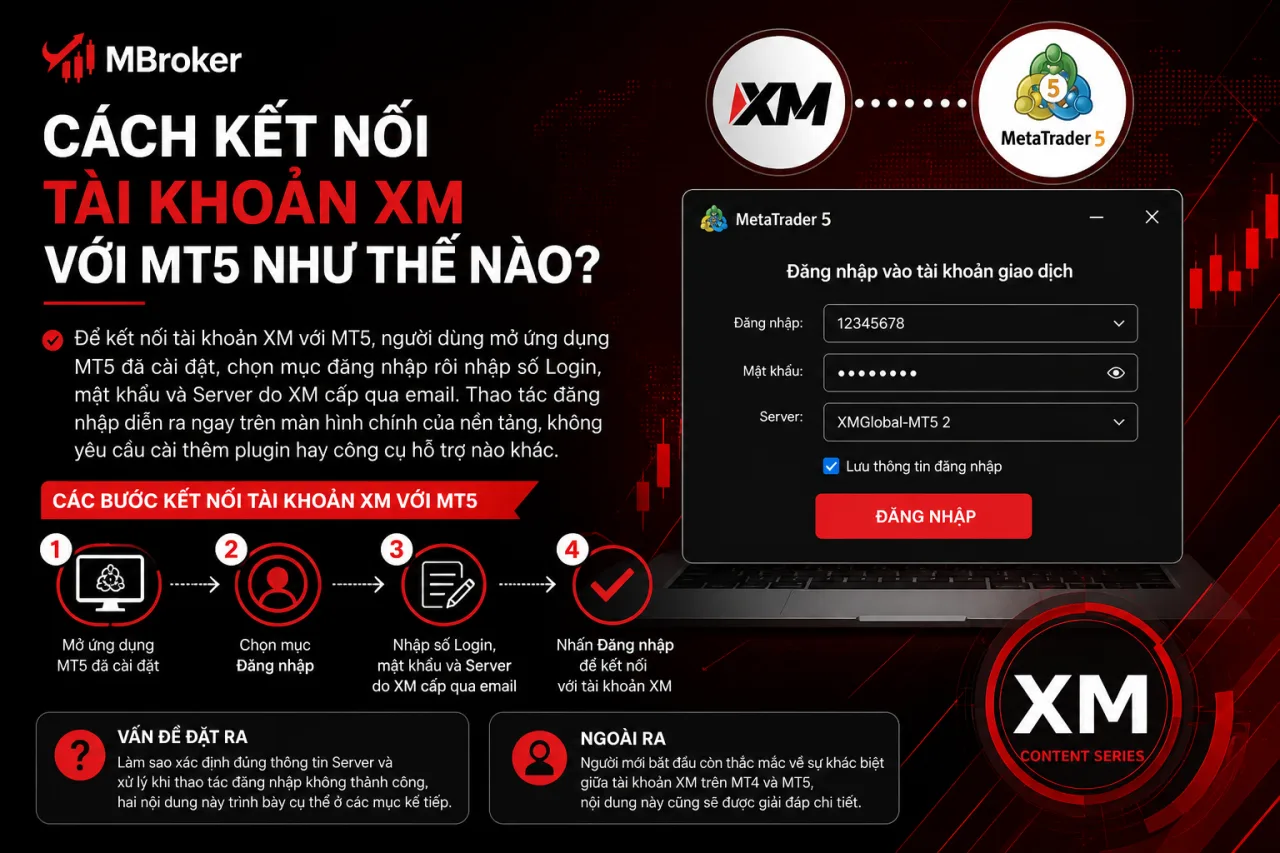
Để kết nối tài khoản XM với MT5, người dùng mở ứng dụng MT5 đã cài đặt, chọn mục đăng nhập rồi nhập số Login, mật khẩu và Server do XM cấp qua email. Thao tác đăng nhập diễn ra ngay trên màn hình chính của nền tảng, không yêu cầu cài thêm plugin hay công cụ hỗ trợ nào khác.
Vấn đề đặt ra là làm sao xác định đúng thông tin Server và xử lý khi thao tác đăng nhập không thành công, hai nội dung này trình bày cụ thể ở các mục kế tiếp. Ngoài ra, người mới bắt đầu còn thắc mắc về sự khác biệt giữa tài khoản thật và tài khoản demo khi kết nối vào MT5, cũng như cách kiểm tra lại thông tin đăng nhập nếu email chứa thông tin server bị thất lạc.
Làm Thế Nào Để Đăng Ký Tài Khoản Giao Dịch XM Trước Khi Kết Nối MT5?
Để đăng ký tài khoản giao dịch XM trước khi kết nối MT5, người dùng truy cập trang chủ XM, điền thông tin cá nhân vào form đăng ký rồi chọn giữa tài khoản thật hoặc demo. Vấn đề đăng ký tài khoản là điều kiện tiên quyết trước khi thực hiện thao tác kết nối MT5 trình bày ở phần trên.
Với tài khoản demo, hệ thống cấp ngay số Login, mật khẩu và Server sau khi hoàn tất form đăng ký, không yêu cầu nạp tiền hay xác minh giấy tờ. Với tài khoản thật, quy trình bổ sung thêm bước xác minh danh tính bằng giấy tờ tùy thân và nạp tiền vào tài khoản trước khi giao dịch chính thức.
Sau khi đăng ký thành công ở cả hai loại tài khoản, email xác nhận gửi về chứa đầy đủ số Login, mật khẩu và tên Server, đây chính là bộ thông tin dùng để đăng nhập vào MT5 như đã trình bày ở phần kết nối tài khoản phía trên. Người mới bắt đầu ưu tiên đăng ký tài khoản demo trước để làm quen giao diện MT5, sau đó chuyển sang tài khoản thật khi đã nắm rõ thao tác đặt lệnh.
Cách Đăng Nhập Tài Khoản XM Vào MT5 Như Thế Nào?
Để đăng nhập tài khoản XM vào MT5, người dùng mở màn hình đăng nhập trên nền tảng, nhập đúng số Login, mật khẩu và chọn Server XM tương ứng rồi xác nhận kết nối. Ba thông tin này quyết định kết quả của thao tác đăng nhập, thiếu hoặc sai bất kỳ mục nào khiến kết nối tới máy chủ XM thất bại.
Số Login nhập chính xác theo dãy số cấp trong email xác nhận tài khoản, không thêm khoảng trắng hay ký tự thừa. Mật khẩu phân biệt chữ hoa chữ thường, gõ lại đúng theo email gốc thay vì dựa vào trí nhớ để tránh sai lệch.
Server XM chọn từ danh sách hiển thị sẵn trong ứng dụng MT5 hoặc gõ trực tiếp tên server ghi trong email, mỗi loại tài khoản (thật, demo) gắn với một tên server riêng biệt. Chọn nhầm server khiến hệ thống báo lỗi kết nối dù số Login và mật khẩu nhập đúng.
Sau khi điền đủ ba trường thông tin, nhấn nút đăng nhập để MT5 gửi yêu cầu xác thực tới máy chủ XM. Kết nối thành công hiển thị qua biểu tượng tín hiệu góc dưới màn hình cùng số dư tài khoản xuất hiện trên giao diện Trade.
MT5 XM Và MT4 XM Khác Nhau Như Thế Nào?
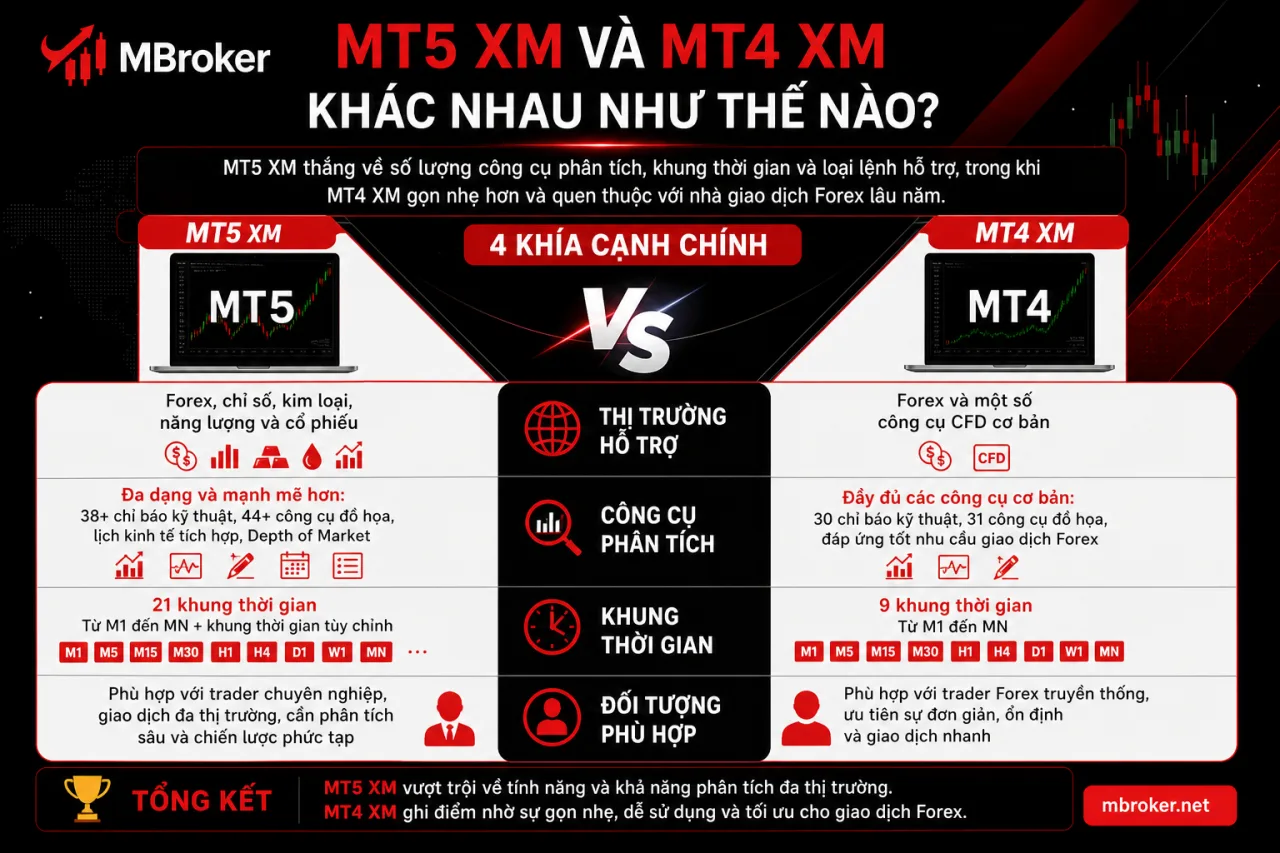
MT5 XM thắng về số lượng công cụ phân tích, khung thời gian và loại lệnh hỗ trợ, trong khi MT4 XM gọn nhẹ hơn và quen thuộc với nhà giao dịch Forex lâu năm. Vấn đề khác biệt giữa hai nền tảng này nằm ở bốn khía cạnh chính: thị trường hỗ trợ, công cụ phân tích, khung thời gian và đối tượng người dùng phù hợp.
Về thị trường hỗ trợ, MT5 XM mở lệnh trên Forex, chỉ số, kim loại, năng lượng và cổ phiếu, còn MT4 XM tập trung chủ yếu vào Forex và một số công cụ CFD cơ bản. Về công cụ phân tích, MT5 XM tích hợp thêm chỉ báo kỹ thuật và công cụ vẽ biểu đồ đa dạng hơn so với MT4, phục vụ nhu cầu phân tích sâu trên nhiều loại tài sản.
Về khung thời gian, MT5 XM cung cấp nhiều lựa chọn khung thời gian hơn MT4, tạo điều kiện theo dõi biến động giá ở nhiều chu kỳ khác nhau. Về loại lệnh, MT5 XM hỗ trợ thêm các loại lệnh chờ nâng cao mà MT4 không có sẵn.
Về đối tượng phù hợp, người mới bắt đầu và nhà giao dịch đa thị trường ưu tiên MT5 XM nhờ tính năng phong phú, trong khi nhà giao dịch Forex thuần túy quen thao tác trên MT4 XM tiếp tục sử dụng nền tảng này vì giao diện đơn giản, ít thay đổi so với thói quen cũ.
MT5 WebTrader Của XM Là Gì Và Có Cần Cài Đặt Không?

Có, MT5 WebTrader của XM là phiên bản chạy trực tiếp trên trình duyệt web, không yêu cầu cài đặt phần mềm xuống máy tính hay điện thoại. Vấn đề MT5 WebTrader là gì và có cần cài đặt hay không xoay quanh cách truy cập, thao tác sử dụng và những điểm khác biệt so với bản cài đặt, nội dung này trình bày cụ thể ở các mục bên dưới.
Cách Sử Dụng MT5 WebTrader Trên Trình Duyệt Như Thế Nào?
Để sử dụng MT5 WebTrader trên trình duyệt, người dùng truy cập link WebTrader trên trang XM, đăng nhập tài khoản giao dịch rồi bắt đầu đặt lệnh ngay trên giao diện web. Toàn bộ thao tác diễn ra qua ba bước, không cần tải file hay cài đặt gì thêm xuống thiết bị.
Bước đầu tiên, mở trình duyệt và truy cập đường link WebTrader nằm trong mục nền tảng giao dịch trên trang XM. Bước thứ hai, nhập số Login, mật khẩu và chọn Server tương ứng với tài khoản đang sở hữu, thao tác này giống hệt cách đăng nhập trên bản MT5 cài đặt đã trình bày ở phần trước. Bước cuối cùng, sau khi đăng nhập thành công, giao diện giao dịch hiển thị đầy đủ các mục Quotes, Charts và Trade, sẵn sàng cho việc mở lệnh Forex, chỉ số, vàng hoặc dầu ngay trên trình duyệt.
Giao diện MT5 WebTrader sắp xếp các thanh công cụ theo bố cục tương tự bản desktop, tạo điều kiện thao tác quen thuộc cho người đã dùng qua MT5 cài đặt. Dữ liệu tài khoản trên WebTrader đồng bộ cùng lúc với các phiên bản MT5 khác, số dư và lịch sử lệnh cập nhật xuyên suốt dù đăng nhập từ máy tính, điện thoại hay trình duyệt web.
Có Những Lưu Ý Kỹ Thuật Nào Khi Sử Dụng MT5 XM Mà Người Mới Cần Biết?
Có 4 nhóm lưu ý kỹ thuật ít được nhắc tới khi dùng MT5 XM: cấu hình thiết bị tối thiểu, xử lý lỗi kết nối server, cập nhật phiên bản mới nhất và gỡ cài đặt khi cần cài lại. Bốn nhóm này quyết định trải nghiệm sử dụng MT5 XM ổn định lâu dài, mỗi nhóm trình bày chi tiết riêng ở các mục bên dưới.
Cấu Hình Thiết Bị Tối Thiểu Để Chạy MT5 XM Mượt Là Gì?
Cấu hình thiết bị tối thiểu để chạy MT5 XM mượt gồm bộ nhớ RAM đủ dùng, hệ điều hành còn hỗ trợ cập nhật và dung lượng ổ đĩa trống nhất định cho file cài đặt cùng dữ liệu biểu đồ.
Ba yếu tố cấu hình này quyết định trải nghiệm chạy MT5 XM ổn định, không giật lag khi mở nhiều biểu đồ hoặc chạy Expert Advisor cùng lúc.
Về RAM, dung lượng bộ nhớ trống ảnh hưởng trực tiếp tới khả năng xử lý nhiều cửa sổ biểu đồ và chỉ báo kỹ thuật mở đồng thời. Về hệ điều hành, máy tính chạy Windows hoặc macOS phiên bản còn được nhà phát hành hỗ trợ cập nhật tránh xung đột phần mềm với bản cài đặt MT5 mới nhất, tương tự yêu cầu đã nêu ở phần cài ứng dụng trên điện thoại. Về dung lượng ổ đĩa, khoảng trống dư ra ngoài file cài đặt ban đầu phục vụ việc lưu lịch sử biểu đồ và log giao dịch tích lũy theo thời gian sử dụng.
Người mới bắt đầu kiểm tra ba yếu tố này trước khi tải MT5 XM tránh tình trạng ứng dụng cài xong nhưng chạy chậm hoặc treo khi mở nhiều tài sản giao dịch cùng lúc.
Cách Khắc Phục Lỗi Không Kết Nối Được Server Khi Dùng MT5 XM Như Thế Nào?
Để khắc phục lỗi không kết nối được server khi dùng MT5 XM, người dùng kiểm tra kết nối mạng, chọn lại đúng tên Server, tắt tạm firewall/antivirus rồi liên hệ hỗ trợ XM nếu lỗi còn tồn tại. Bốn thao tác này xử lý phần lớn trường hợp MT5 báo “No connection” hoặc biểu tượng tín hiệu chuyển màu đỏ.
- Kiểm tra kết nối mạng bằng cách mở thử một trang web khác hoặc đổi sang mạng wifi/4G để loại trừ nguyên nhân do đường truyền.
- Chọn lại server bằng cách mở mục quản lý tài khoản trên MT5, xóa server cũ và nhập lại đúng tên server ghi trong email đăng ký.
- Tắt tạm firewall hoặc phần mềm antivirus đang chặn kết nối ra ngoài của MT5, sau đó mở lại ứng dụng để thử đăng nhập.
- Liên hệ bộ phận hỗ trợ XM qua kênh chat hoặc email khi đã thực hiện các bước trên nhưng kết nối vẫn báo lỗi.
Thứ tự xử lý đi từ nguyên nhân đơn giản (mạng, server) tới nguyên nhân phức tạp hơn (phần mềm chặn kết nối, sự cố phía máy chủ), tránh bỏ sót bước kiểm tra cơ bản trước khi cầu cứu bộ phận hỗ trợ.
Kết luận
MT5 XM phù hợp với người dùng muốn giao dịch nhiều nhóm sản phẩm, sử dụng biểu đồ đa khung thời gian, công cụ phân tích kỹ thuật và Expert Advisor trên máy tính hoặc điện thoại. Để cài đặt an toàn, người dùng nên tải nền tảng từ trang XM hoặc kho ứng dụng chính thức, sau đó đăng nhập bằng đúng số tài khoản, mật khẩu và Server được cung cấp.
Người mới nên thực hành trước trên tài khoản Demo, kiểm tra kết nối và làm quen với cách đặt lệnh, Stop Loss, Take Profit trước khi sử dụng tiền thật. Nếu không muốn cài phần mềm, MT5 WebTrader là lựa chọn thay thế thuận tiện, nhưng mọi quyết định giao dịch vẫn cần đi kèm quản lý vốn và kiểm soát rủi ro.

Đoàn Mộc Khuê là Biên tập viên Nền tảng và Sản phẩm XM tại Mbroker, phụ trách MT4, MT5, ứng dụng giao dịch, sản phẩm tài chính và thông số hợp đồng.