
 English
Tải MT4 XM thực hiện trực tiếp qua website chính thức của XM hoặc kho ứng dụng CH Play, App Store tùy theo thiết bị sử dụng. Nền tảng hỗ trợ đầy đủ phiên bản cho máy tính Windows, macOS cùng ứng dụng di động Android, iOS, đáp ứng nhu cầu giao dịch mọi lúc mọi nơi.
Cài đặt và đăng nhập MT4 XM trên máy tính hoặc điện thoại chỉ gồm các bước tải file, chạy trình cài đặt và nhập thông tin tài khoản giao dịch được cấp. Toàn bộ quy trình thực hiện trong vài phút, không đòi hỏi thao tác kỹ thuật phức tạp.
MT4 XM sở hữu các tính năng phân tích kỹ thuật, biểu đồ đa khung thời gian và hỗ trợ giao dịch tự động qua Expert Advisor, trong khi MT5 tích hợp thêm công cụ giao dịch cổ phiếu và độ sâu thị trường. Người mới bắt đầu thường ưu tiên MT4 nhờ giao diện quen thuộc và dễ thao tác.
So với các nền tảng giao dịch khác, MT4 XM có độ ổn định tốt và cho phép tùy biến chỉ báo kỹ thuật linh hoạt. Việc lựa chọn nền tảng phù hợp phụ thuộc vào nhu cầu giao dịch và mức độ kinh nghiệm của từng nhà đầu tư.
Mbroker tổng hợp hướng dẫn chi tiết giúp người dùng nắm rõ quy trình sử dụng MT4 XM ngay từ bước đầu tiên. Phần tiếp theo trình bày cụ thể cách tải MT4 XM về máy tính và điện thoại như thế nào.
Cách tải MT4 XM về máy tính và điện thoại như thế nào?
Để tải MT4 XM về máy tính hoặc điện thoại, người dùng truy cập website chính thức của XM, chọn đúng hệ điều hành thiết bị rồi tải file cài đặt tương ứng. Quy trình tải áp dụng chung cho nhiều nền tảng khác nhau, mỗi loại thiết bị có đường link tải và định dạng file riêng biệt.
XM cung cấp phiên bản MT4 cho Windows, macOS, Android, iOS cùng WebTrader chạy trực tiếp trên trình duyệt không cần cài đặt. Người dùng máy tính tải file .exe hoặc .dmg từ trang chính thức, trong khi người dùng điện thoại tải ứng dụng qua CH Play hoặc App Store. WebTrader phù hợp với người cần truy cập nhanh mà không muốn cài phần mềm trên máy.
Các mục hướng dẫn chi tiết bên dưới trình bày riêng từng bước cài đặt trên máy tính và trên điện thoại.
Cách tải MT4 XM cho Windows/macOS ra sao?
Để tải MT4 XM cho Windows/macOS, người dùng truy cập trang chính thức của XM, chọn phiên bản phù hợp hệ điều hành rồi tải file cài đặt định dạng .exe hoặc .dmg. Quy trình gồm vài bước thao tác đơn giản, hoàn tất trong thời gian ngắn.
Các bước tải MT4 XM cho máy tính thực hiện như sau:
- Mở trình duyệt truy cập website chính thức của XM.
- Chọn mục tải nền tảng giao dịch, xác định đúng hệ điều hành máy tính đang dùng.
- Nhấn tải file .exe (Windows) hoặc file .dmg (macOS) về máy.
- Chạy file vừa tải, làm theo hướng dẫn trên màn hình cài đặt để hoàn tất.
Máy tính chạy MT4 ổn định cần RAM tối thiểu 2GB, khuyến nghị từ 4GB trở lên để mở nhiều biểu đồ và chỉ báo cùng lúc mượt mà, cùng dung lượng ổ đĩa trống và hệ điều hành tương thích với nền tảng.
Người mới cài đặt lần đầu kiểm tra kết nối internet ổn định trước khi tải file, tránh gián đoạn quá trình tải về. Người dùng máy tính cấu hình thấp ưu tiên đóng bớt ứng dụng nền trước khi chạy MT4 XM để phần mềm vận hành mượt hơn.
Cách tải MT4 XM cho điện thoại (iOS/Android) như thế nào?
Để tải MT4 XM cho điện thoại iOS/Android, người dùng vào App Store hoặc Google Play tìm ứng dụng MetaTrader 4, hoặc quét mã QR trên trang chính thức của XM để tải trực tiếp. Hai cách này áp dụng song song, người dùng chọn phương thức phù hợp với thao tác quen thuộc trên thiết bị đang dùng.
Các bước tải MT4 XM qua kho ứng dụng thực hiện như sau:
- Mở App Store (iOS) hoặc Google Play (Android) trên điện thoại.
- Gõ từ khóa “MetaTrader 4” vào ô tìm kiếm.
- Nhấn tải và cài đặt ứng dụng về máy.
- Mở ứng dụng, nhập thông tin tài khoản giao dịch để đăng nhập.
Với cách quét mã QR, người dùng truy cập website chính thức của XM bằng trình duyệt điện thoại hoặc mở phần tải ứng dụng trên trang, dùng camera điện thoại quét mã hiển thị để chuyển thẳng đến trang tải trên kho ứng dụng tương ứng. Cách này loại bỏ bước gõ tìm kiếm thủ công, phù hợp người dùng muốn thao tác nhanh.
Người dùng iOS kiểm tra đúng ứng dụng MetaTrader 4 mang tên nhà phát triển MetaQuotes trước khi cài đặt, tránh nhầm lẫn với ứng dụng khác cùng từ khóa tìm kiếm. Người dùng Android xác nhận quyền truy cập ứng dụng yêu cầu trước khi hoàn tất cài đặt.
Cách cài đặt MT4 XM sau khi tải về thực hiện thế nào?
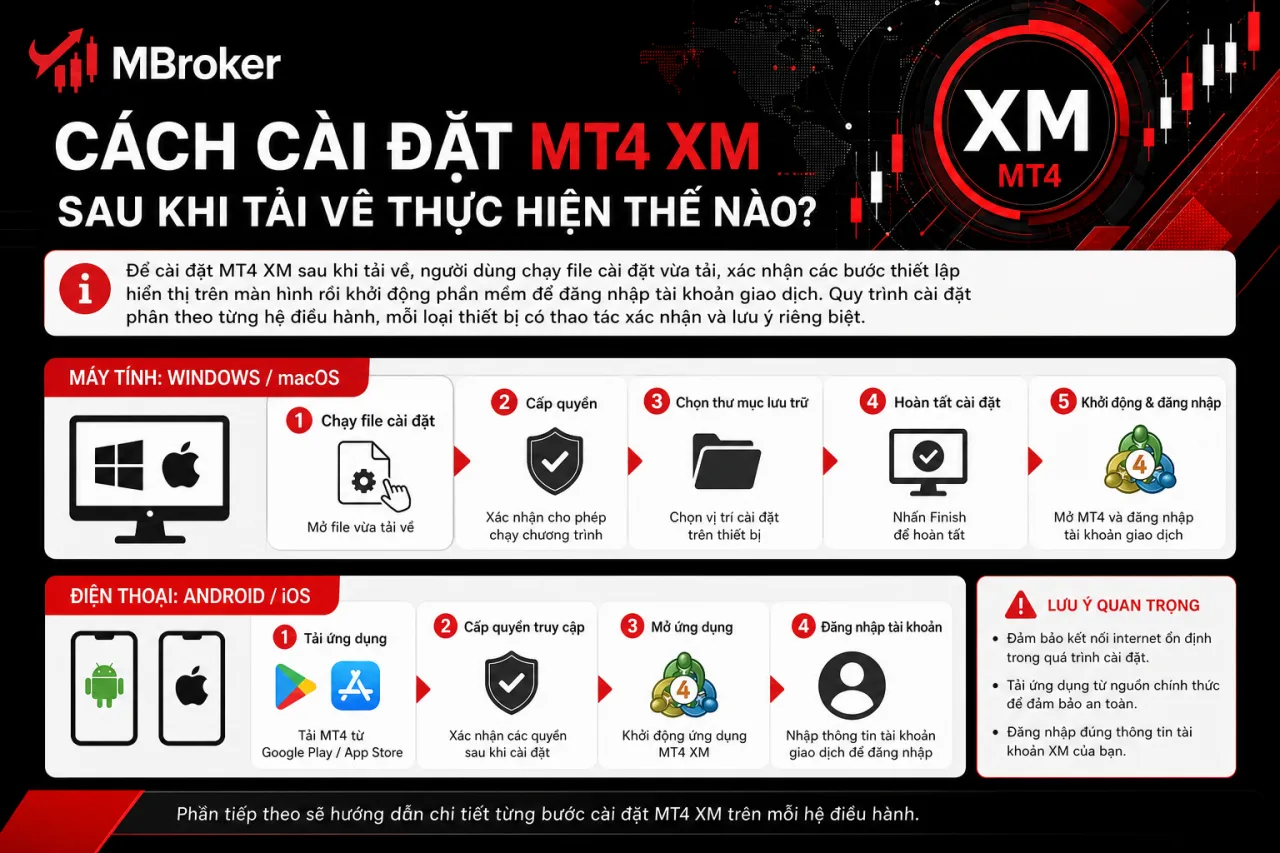
Để cài đặt MT4 XM sau khi tải về, người dùng chạy file cài đặt vừa tải, xác nhận các bước thiết lập hiển thị trên màn hình rồi khởi động phần mềm để đăng nhập tài khoản giao dịch. Quy trình cài đặt phân theo từng hệ điều hành, mỗi loại thiết bị có thao tác xác nhận và lưu ý riêng biệt.
Máy tính Windows/macOS yêu cầu cấp quyền chạy file cài đặt và chọn thư mục lưu trữ trước khi hoàn tất, trong khi điện thoại Android/iOS chỉ cần cấp quyền truy cập sau khi tải xong từ kho ứng dụng. Phần tiếp theo trình bày cụ thể các bước cài đặt và lưu ý riêng cho từng hệ điều hành.
Các bước cài đặt MT4 XM trên máy tính gồm những gì?
Để cài đặt MT4 XM trên máy tính, người dùng chạy file .exe hoặc .dmg vừa tải, xác nhận thư mục lưu trữ rồi nhấn hoàn tất để khởi động phần mềm. Toàn bộ quy trình gồm các bước thao tác tuần tự trên màn hình cài đặt, không phát sinh thêm yêu cầu phức tạp nào khác.
Các bước cài đặt MT4 XM trên máy tính thực hiện như sau:
- Nhấp đúp file cài đặt vừa tải về từ trang chính thức của XM.
- Xác nhận cửa sổ cấp quyền chạy chương trình hiển thị trên màn hình.
- Chọn thư mục lưu trữ mặc định hoặc chỉ định vị trí khác trên ổ đĩa.
- Nhấn nút tiếp tục để trình cài đặt tự động sao chép các tệp cần thiết.
- Nhấn hoàn tất sau khi thanh tiến trình cài đặt chạy xong.
- Khởi động MT4 XM ngay từ màn hình desktop hoặc menu Start.
Sau khi cài đặt xong, biểu tượng MT4 XM xuất hiện trên màn hình desktop hoặc trong danh sách ứng dụng của máy tính. Người dùng mở phần mềm và tiến hành nhập thông tin tài khoản giao dịch ở bước đăng nhập tiếp theo.
Người dùng máy Windows lưu ý tắt tạm thời phần mềm diệt virus nếu quá trình cài đặt bị chặn giữa chừng. Người dùng macOS kiểm tra mục cài đặt bảo mật cho phép chạy ứng dụng từ nhà phát triển ngoài App Store trước khi mở file .dmg.
Các bước cài đặt MT4 XM trên điện thoại gồm những gì?
Để cài đặt MT4 XM trên điện thoại, người dùng mở ứng dụng vừa tải từ kho ứng dụng, cấp quyền truy cập theo yêu cầu rồi đăng nhập tài khoản giao dịch ngay lần khởi động đầu tiên. Quy trình cài đặt trên smartphone gồm các bước cấp quyền và khởi động khác với máy tính, trình bày cụ thể như sau.
Các bước cài đặt MT4 XM trên điện thoại thực hiện như sau:
- Mở ứng dụng MetaTrader 4 ngay sau khi tải xong từ CH Play hoặc App Store.
- Xác nhận các quyền truy cập ứng dụng yêu cầu như thông báo, lưu trữ hoặc mạng.
- Chọn máy chủ giao dịch của XM trong danh sách server hiển thị trên màn hình.
- Nhập số tài khoản, mật khẩu giao dịch được cấp để đăng nhập.
- Xác nhận kết nối thành công khi biểu đồ giá hiển thị trên giao diện chính.
Sau khi hoàn tất, ứng dụng lưu thông tin đăng nhập cho các lần mở tiếp theo, không đòi hỏi nhập lại từ đầu. Người dùng lần đầu mở MT4 XM trên điện thoại kiểm tra kết nối mạng ổn định trước khi đăng nhập, tránh tình trạng treo màn hình giữa chừng. Người dùng iOS xác nhận đúng ứng dụng mang tên nhà phát triển MetaQuotes trước khi mở, tránh nhầm ứng dụng khác trùng từ khóa tìm kiếm.
Cách đăng nhập tài khoản MT4 XM như thế nào?
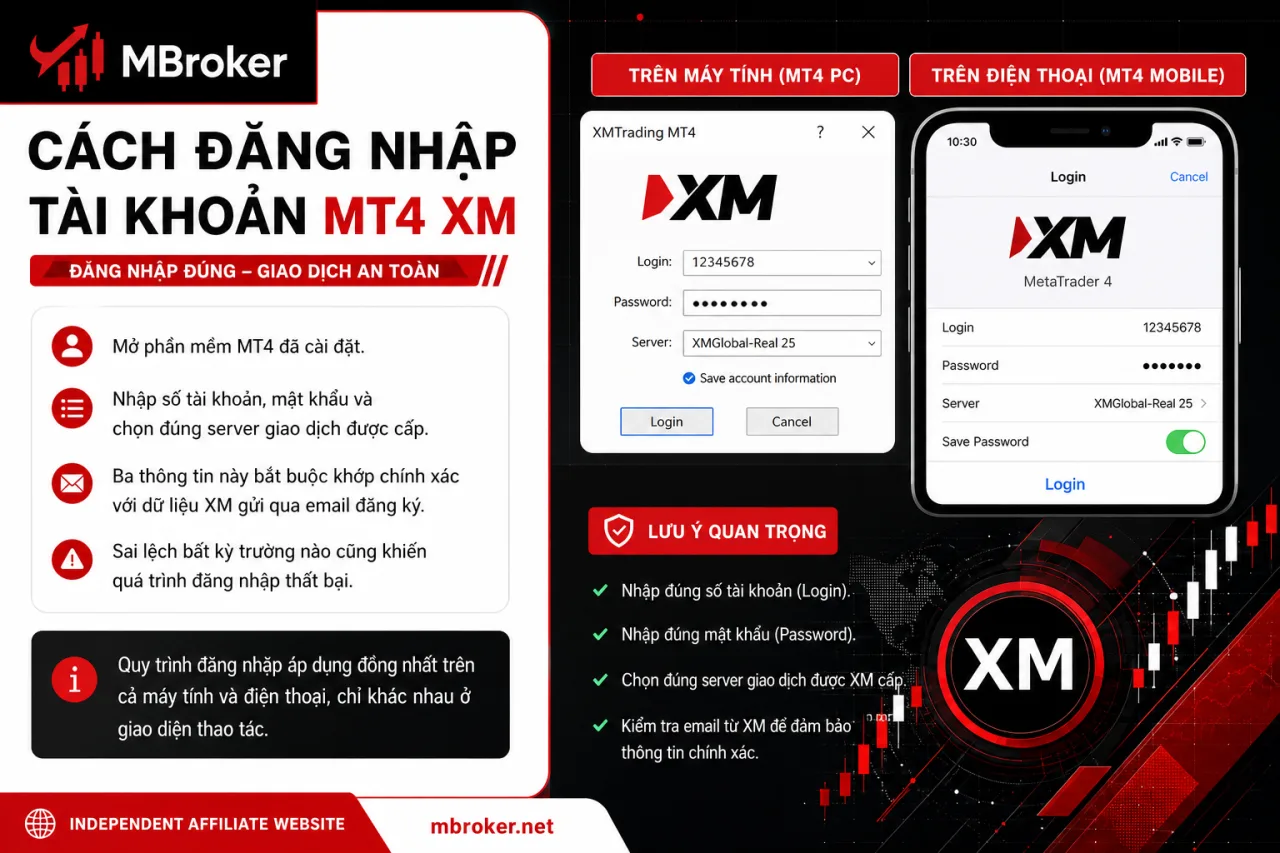
Để đăng nhập tài khoản MT4 XM, người dùng mở phần mềm đã cài đặt, nhập số tài khoản, mật khẩu và chọn đúng server giao dịch được cấp. Ba thông tin này bắt buộc khớp chính xác với dữ liệu XM gửi qua email đăng ký, sai lệch bất kỳ trường nào cũng khiến quá trình đăng nhập thất bại.
Quy trình đăng nhập áp dụng đồng nhất trên cả máy tính và điện thoại, chỉ khác nhau ở giao diện thao tác. Phần tiếp theo trình bày cụ thể cách nhập từng thông tin và xử lý các lỗi đăng nhập thường gặp khi kết nối MT4 XM.
Cách đăng nhập MT4 XM trên máy tính thực hiện ra sao?
Để đăng nhập MT4 XM trên máy tính, người dùng mở phần mềm vừa cài đặt, chọn mục “Đăng nhập vào tài khoản giao dịch”, nhập số tài khoản, mật khẩu và chọn đúng server XM tương ứng. Giao diện desktop hiển thị đầy đủ các ô nhập liệu này ngay khi phần mềm khởi động lần đầu.
Các bước đăng nhập MT4 XM trên máy tính thực hiện như sau:
- Mở phần mềm MT4 XM đã cài đặt trên desktop.
- Nhấp chuột vào mục File, chọn “Login to Trade Account”.
- Nhập số tài khoản giao dịch được XM cấp qua email.
- Nhập mật khẩu tương ứng với tài khoản đăng nhập.
- Gõ tên server XM đúng theo thông tin đăng ký hoặc chọn từ danh sách gợi ý.
- Nhấn nút Login để hoàn tất kết nối.
Ô server đóng vai trò quan trọng trong quá trình này, vì mỗi loại tài khoản XM gắn với một server riêng biệt, nhập sai tên server khiến phần mềm báo lỗi kết nối dù số tài khoản và mật khẩu chính xác. Người dùng lần đầu đăng nhập kiểm tra kỹ chính tả tên server trong email xác nhận trước khi nhập vào ô tương ứng, tránh gõ nhầm ký tự hoặc thiếu số phía sau tên server.
Cách đăng nhập MT4 XM trên điện thoại thực hiện ra sao?
Để đăng nhập MT4 XM trên điện thoại, người dùng mở ứng dụng đã cài đặt, chọn máy chủ giao dịch của XM, nhập số tài khoản và mật khẩu vào các ô tương ứng trên giao diện di động. Thao tác đăng nhập trên app di động thực hiện tương tự máy tính nhưng bố trí ô nhập liệu theo dạng cuộn dọc phù hợp màn hình nhỏ.
Các bước đăng nhập MT4 XM trên điện thoại thực hiện như sau:
- Mở ứng dụng MetaTrader 4 vừa cài đặt trên điện thoại.
- Chạm vào biểu tượng menu, chọn mục quản lý tài khoản.
- Nhấn “Login to an existing account” để mở màn hình đăng nhập.
- Nhập số tài khoản, mật khẩu và tìm đúng tên server XM trong danh sách.
- Nhấn nút Sign In để hoàn tất kết nối.
Ứng dụng đồng bộ tài khoản giữa các thiết bị khi người dùng đăng nhập cùng một số tài khoản trên cả điện thoại và máy tính, dữ liệu lệnh giao dịch và lịch sử hiển thị thống nhất trên mọi nền tảng đang đăng nhập. Người dùng đổi thiết bị mới nhập lại đúng số tài khoản, mật khẩu và server ban đầu để tiếp tục theo dõi giao dịch không bị gián đoạn. Trường hợp quên tên server, người dùng kiểm tra lại email đăng ký tài khoản do XM gửi để tra cứu thông tin chính xác trước khi đăng nhập lại.
MT4 XM là gì và có những tính năng nổi bật nào?
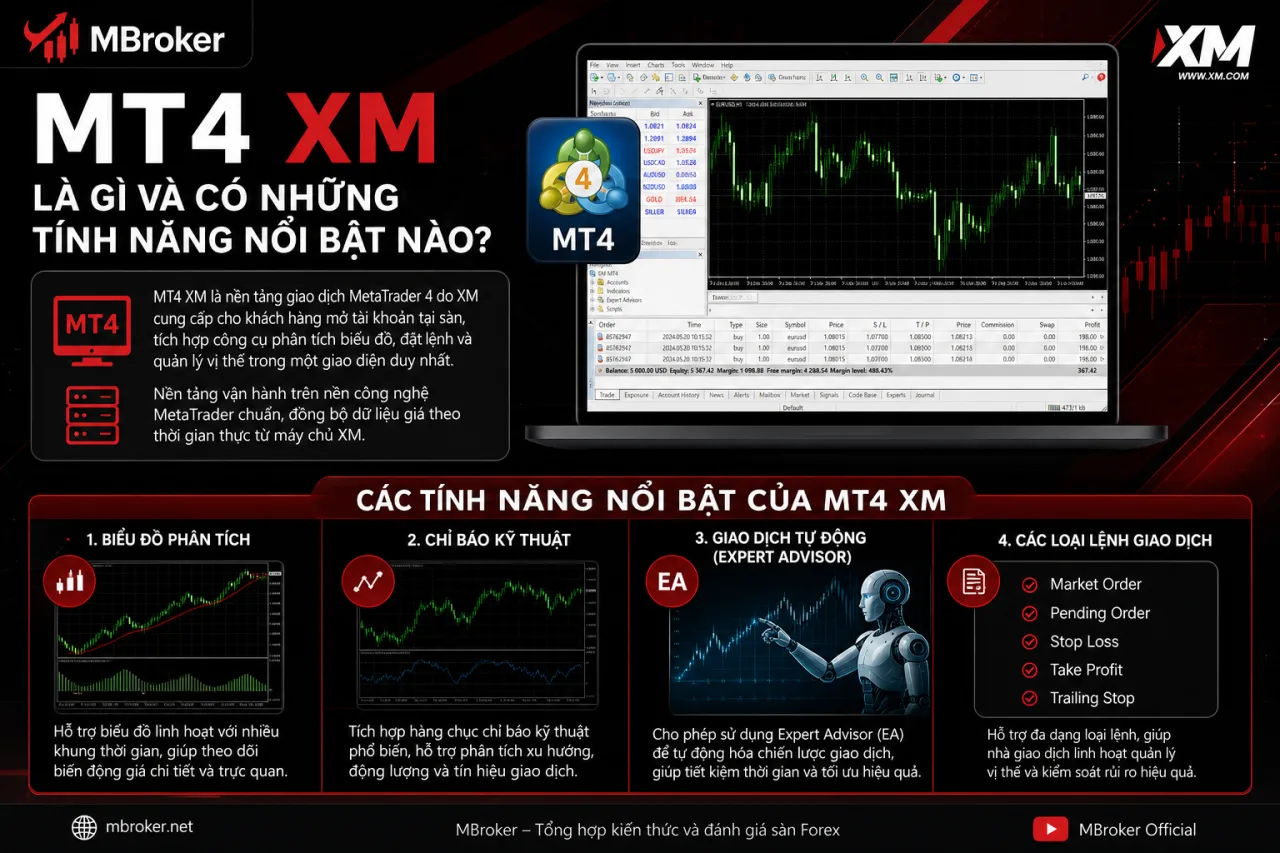
MT4 XM là nền tảng giao dịch MetaTrader 4 do XM cung cấp cho khách hàng mở tài khoản tại sàn, tích hợp công cụ phân tích biểu đồ, đặt lệnh và quản lý vị thế trong một giao diện duy nhất. Nền tảng vận hành trên nền công nghệ MetaTrader chuẩn, đồng bộ dữ liệu giá theo thời gian thực từ máy chủ XM.
Phần tiếp theo phân tích chi tiết từng nhóm tính năng nổi bật của MT4 XM, gồm biểu đồ phân tích, chỉ báo kỹ thuật, giao dịch tự động qua Expert Advisor và các loại lệnh giao dịch hỗ trợ trên nền tảng.
MT4 XM có những công cụ phân tích kỹ thuật nào?
MT4 XM cung cấp 3 nhóm công cụ phân tích kỹ thuật chính: các loại biểu đồ giá, hệ thống indicator tích hợp sẵn và nhiều khung thời gian (timeframe) khác nhau. Ba nhóm công cụ này phối hợp trong cùng một giao diện, phục vụ trực tiếp cho việc phân tích kỹ thuật trên nền tảng.
Về biểu đồ, MT4 XM hiển thị giá dưới dạng đường (line), thanh (bar) và nến Nhật (candlestick), cho phép người dùng chuyển đổi qua lại tùy thói quen đọc biểu đồ.
Về indicator, nền tảng tích hợp sẵn các chỉ báo xu hướng, dao động và khối lượng như Moving Average, MACD, RSI, Bollinger Bands, đồng thời chấp nhận cài thêm chỉ báo tùy chỉnh viết bằng ngôn ngữ MQL4.
Về timeframe, MT4 XM chia biểu đồ theo nhiều mốc thời gian từ khung phút (M1) đến khung tháng (MN), đáp ứng cả giao dịch lướt sóng ngắn hạn lẫn phân tích xu hướng dài hạn. Người dùng chuyển đổi timeframe trực tiếp trên thanh công cụ mà không thoát khỏi biểu đồ đang mở, giữ liên tục quá trình theo dõi diễn biến giá.
MT4 XM có hỗ trợ giao dịch tự động (EA) không?
Có, MT4 XM hỗ trợ giao dịch tự động thông qua Expert Advisor (EA), cho phép thực thi lệnh theo thuật toán lập trình sẵn mà không cần theo dõi thị trường liên tục. Tính năng này vận hành nhờ ngôn ngữ MQL4 tích hợp sẵn trên nền tảng, hoạt động ổn định trên cả máy tính lẫn tài khoản VPS.
Để kích hoạt EA trên MT4 XM, người dùng thực hiện các bước sau:
- Mở phần mềm MT4 XM, vào mục Tools chọn Options.
- Chuyển sang tab Expert Advisors, tích chọn “Allow automated trading”.
- Kéo file EA từ cửa sổ Navigator thả vào biểu đồ cần chạy.
- Xác nhận biểu tượng góc trên biểu đồ chuyển màu xanh báo hiệu EA đang hoạt động.
Sau khi kích hoạt, EA tự động phân tích dữ liệu giá và đặt lệnh theo điều kiện đã lập trình mà không cần thao tác thủ công. Người giao dịch theo phương pháp thuật toán tận dụng tính năng này để chạy chiến lược liên tục kể cả khi không mở máy tính theo dõi trực tiếp, miễn duy trì kết nối server qua VPS ổn định.
MT4 XM và MT5 XM khác nhau như thế nào?
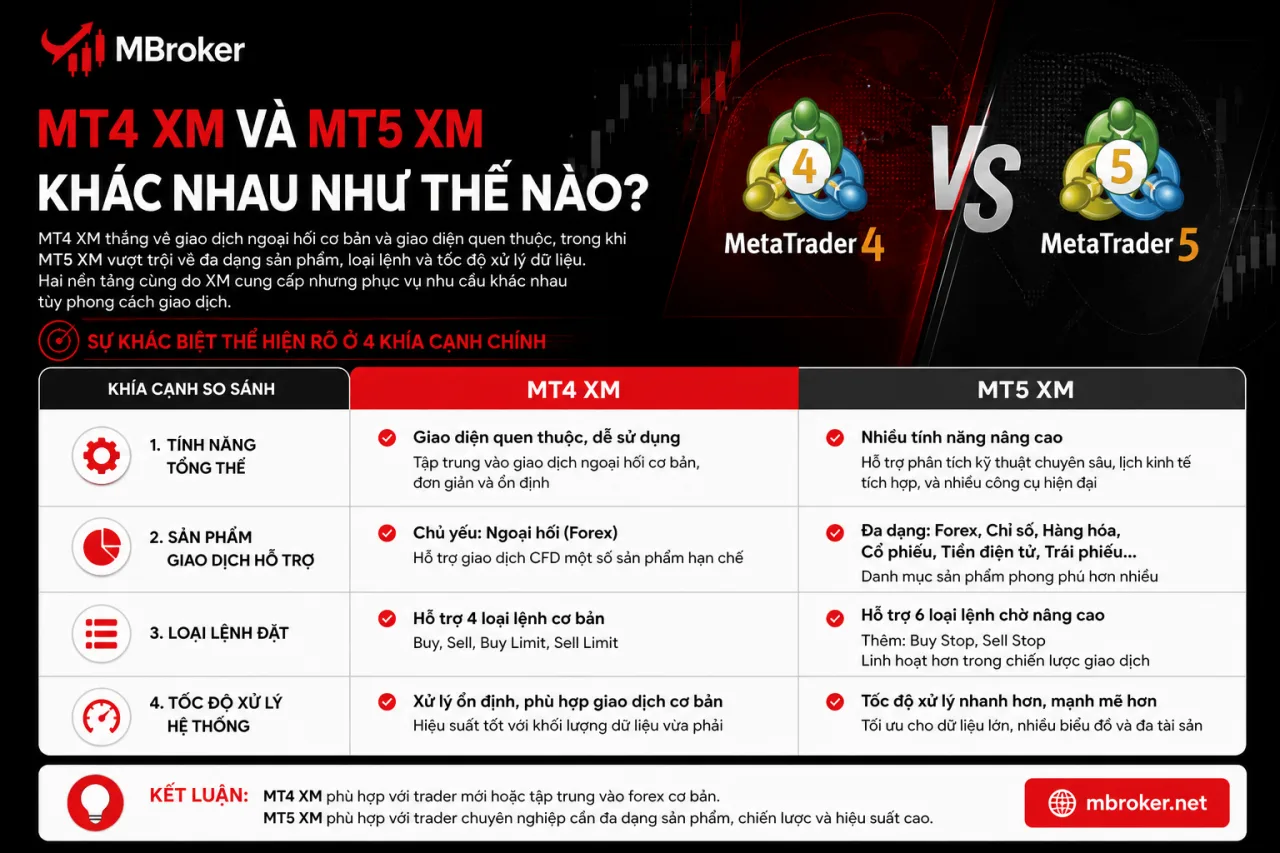
MT4 XM phù hợp giao dịch ngoại hối cơ bản nhờ giao diện quen thuộc; MT5 XM phù hợp hơn khi cần đa dạng sản phẩm, nhiều loại lệnh và tốc độ xử lý dữ liệu cao. Hai nền tảng cùng do XM cung cấp nhưng phục vụ nhu cầu khác nhau tùy phong cách giao dịch.
Sự khác biệt thể hiện rõ ở bốn khía cạnh: tính năng tổng thể, sản phẩm giao dịch hỗ trợ, loại lệnh đặt và tốc độ xử lý hệ thống. Phần dưới đây phân tích cụ thể từng khía cạnh này giữa MT4 XM và MT5 XM.
Nên chọn MT4 XM hay MT5 XM để giao dịch?
Nhà đầu tư giao dịch ngoại hối cơ bản chọn MT4 XM, còn nhà đầu tư mở rộng sang chứng khoán hoặc hàng hóa đa dạng chọn MT5 XM. Tiêu chí lựa chọn nền tảng phụ thuộc trực tiếp vào loại sản phẩm giao dịch và mức độ quen thuộc với giao diện của từng người dùng.
Người giao dịch forex thuần túy ưu tiên MT4 XM vì thư viện Expert Advisor phong phú cùng cộng đồng chỉ báo MQL4 lâu đời hỗ trợ chiến lược lướt sóng và giao dịch theo xu hướng. Người muốn tiếp cận thêm cổ phiếu, chỉ số hoặc hàng hóa mở rộng chọn MT5 XM nhờ danh mục sản phẩm rộng hơn và loại lệnh đặt đa dạng hơn.
Người mới bắt đầu ưu tiên MT4 XM vì giao diện tối giản, dễ làm quen trong thời gian ngắn. Nhà đầu tư có kinh nghiệm xử lý nhiều loại tài sản cùng lúc đánh giá MT5 XM linh hoạt hơn trong việc quản lý danh mục đa dạng trên cùng một tài khoản.
MT4 XM so với các nền tảng giao dịch khác có gì khác biệt?
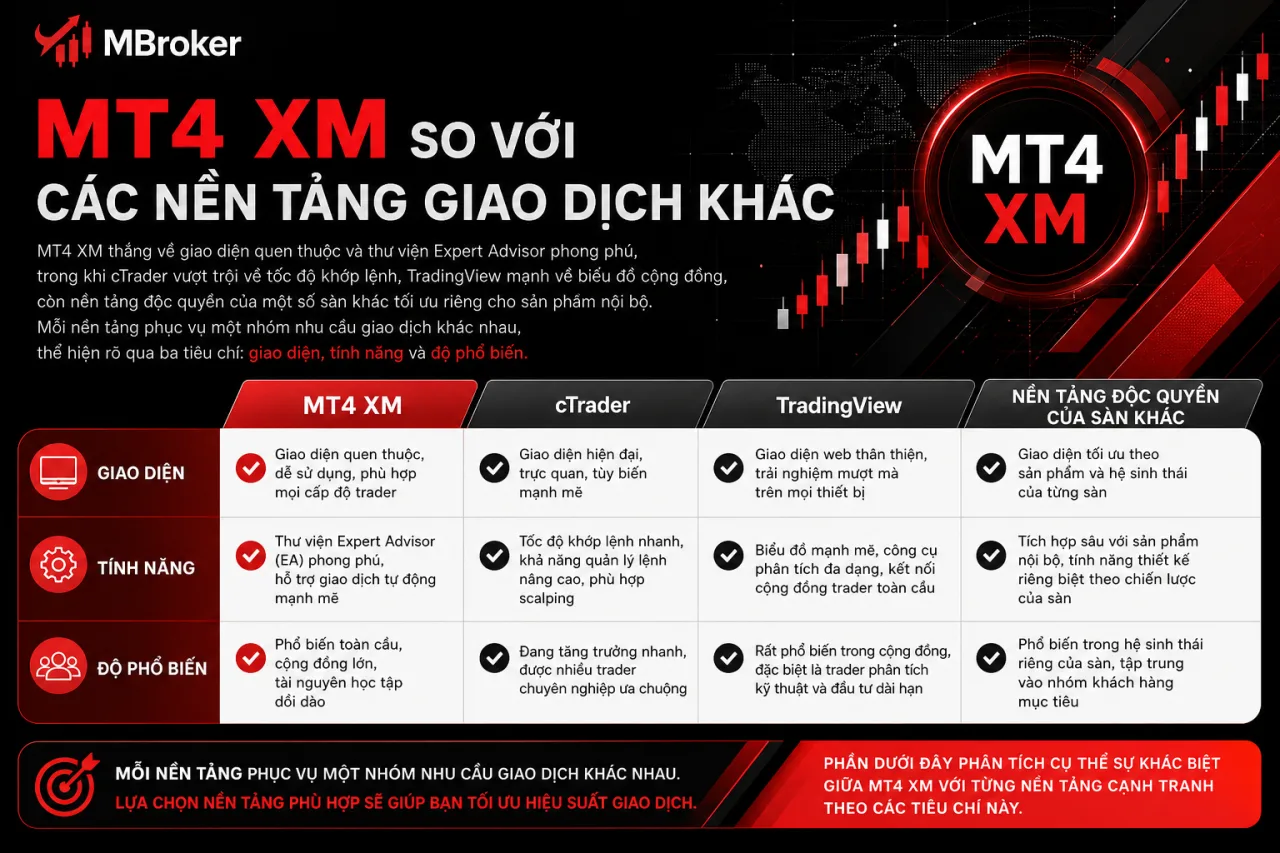
MT4 XM thắng về giao diện quen thuộc và thư viện Expert Advisor phong phú, trong khi cTrader vượt trội về tốc độ khớp lệnh, TradingView mạnh về biểu đồ cộng đồng, còn nền tảng độc quyền của một số sàn khác tối ưu riêng cho sản phẩm nội bộ. Mỗi nền tảng phục vụ một nhóm nhu cầu giao dịch khác nhau, thể hiện rõ qua ba tiêu chí: giao diện, tính năng và độ phổ biến.
Phần dưới đây phân tích cụ thể sự khác biệt giữa MT4 XM với từng nền tảng cạnh tranh theo các tiêu chí này.
MT4 XM có ưu điểm gì so với nền tảng giao dịch độc quyền của các sàn khác?
MT4 XM thắng về tính phổ biến toàn cầu và cộng đồng hỗ trợ đông đảo, trong khi nền tảng độc quyền của các sàn khác giới hạn trong hệ sinh thái riêng của từng sàn. Ba khía cạnh làm nên lợi thế này gồm mức độ phổ biến, quy mô cộng đồng và sự đa dạng công cụ hỗ trợ đi kèm.
Về tính phổ biến, MT4 XM sử dụng nền công nghệ MetaTrader đã tồn tại lâu năm trong ngành giao dịch ngoại hối, nhiều sàn khác nhau cùng triển khai nền tảng này song song với XM. Người chuyển từ sàn khác sang XM giữ nguyên thao tác quen thuộc trên MT4 mà không tốn thời gian học lại giao diện mới, khác với nền tảng độc quyền chỉ vận hành riêng tại một sàn duy nhất.
Về cộng đồng, số lượng người dùng MT4 đông đảo tạo ra nguồn tài liệu hướng dẫn, diễn đàn thảo luận và chỉ báo chia sẻ miễn phí phong phú hơn hẳn nền tảng riêng của từng sàn. Về công cụ hỗ trợ, MT4 XM tương thích với kho Expert Advisor và indicator viết bằng MQL4 từ nhiều nhà phát triển bên thứ ba, trong khi nền tảng độc quyền thường bó hẹp công cụ trong phạm vi do chính sàn đó xây dựng.
MT4 XM có những tính năng ẩn hoặc thủ thuật nâng cao nào ít người biết?
MT4 XM có 4 nhóm thủ thuật nâng cao ít người khai thác:
- Tùy chỉnh template biểu đồ.
- Thiết lập phím tắt thao tác nhanh.
- Bố trí đa màn hình.
- Quản lý nhiều tài khoản song song.
Bốn nhóm này tối ưu tốc độ thao tác và mở rộng khả năng theo dõi thị trường vượt xa cách dùng mặc định của phần lớn người mới. Phần dưới đây trình bày chi tiết từng thủ thuật, gồm cách lưu template dùng lại, phím tắt thường bỏ sót, cách sắp xếp cửa sổ trên nhiều màn hình và cơ chế chuyển đổi giữa các tài khoản đang mở cùng lúc trên MT4 XM.
Cách tạo và lưu template tùy chỉnh trên MT4 XM ra sao?
Để tạo và lưu template tùy chỉnh trên MT4 XM, người dùng thiết lập biểu đồ theo ý muốn rồi lưu lại toàn bộ cấu hình bằng chức năng “Save Template” tích hợp sẵn trên nền tảng. Template lưu lại đồng thời bộ chỉ báo, màu sắc, loại biểu đồ và khung thời gian đang dùng, tái sử dụng nhanh cho các mã giao dịch khác mà không cần thiết lập lại từ đầu.
Các bước tạo và lưu template trên MT4 XM thực hiện như sau:
- Mở một biểu đồ bất kỳ, gắn các chỉ báo kỹ thuật muốn dùng thường xuyên.
- Điều chỉnh màu nền, màu đường giá và loại biểu đồ theo thói quen phân tích.
- Nhấp chuột phải vào biểu đồ, chọn mục Template rồi chọn Save Template.
- Đặt tên file template, lưu vào thư mục mặc định của phần mềm.
Sau khi lưu xong, người dùng áp dụng template này cho bất kỳ biểu đồ nào khác bằng cách nhấp chuột phải, chọn Template rồi chọn đúng tên file đã lưu. Toàn bộ chỉ báo và cấu hình hiển thị khôi phục ngay lập tức, tiết kiệm thời gian dựng lại biểu đồ mỗi lần mở mã giao dịch mới.
Cách quản lý nhiều tài khoản MT4 XM cùng lúc thực hiện thế nào?
Để quản lý nhiều tài khoản MT4 XM cùng lúc, người dùng mở nhiều cửa sổ phần mềm MT4 riêng biệt trên cùng một máy tính rồi đăng nhập song song từng tài khoản giao dịch khác nhau. Cách làm này giúp theo dõi và đặt lệnh trên nhiều tài khoản mà không cần đăng xuất tài khoản đang mở để chuyển sang tài khoản khác.
Các bước mở nhiều cửa sổ MT4 XM thực hiện như sau:
- Sao chép thư mục cài đặt MT4 XM gốc thành bản thứ hai đặt tên riêng.
- Chạy file thực thi trong thư mục sao chép để mở cửa sổ MT4 mới.
- Đăng nhập số tài khoản, mật khẩu và server khác với cửa sổ đang chạy.
- Lặp lại thao tác sao chép thư mục cho từng tài khoản bổ sung tiếp theo.
Mỗi cửa sổ MT4 XM vận hành độc lập, biến động giá và lệnh giao dịch trên tài khoản này không ảnh hưởng đến tài khoản đang mở ở cửa sổ khác. Người quản lý danh mục nhiều tài khoản sắp xếp các cửa sổ theo dạng chia màn hình để theo dõi đồng thời mà không cần chuyển đổi qua lại liên tục.
Kết luận
MT4 XM là lựa chọn phù hợp với người dùng cần một nền tảng giao dịch quen thuộc, hỗ trợ phân tích kỹ thuật, quản lý lệnh và sử dụng Expert Advisor trên máy tính hoặc VPS. Để bắt đầu thuận lợi, người dùng nên tải phần mềm từ nguồn chính thức, chọn đúng phiên bản thiết bị và nhập chính xác số tài khoản, mật khẩu cùng máy chủ XM.
Sau khi đăng nhập, trader nên làm quen bằng tài khoản Demo, thiết lập biểu đồ theo chiến lược và kiểm tra kết nối trước khi giao dịch thực tế. Nếu cần danh mục sản phẩm rộng hoặc công cụ chuyên sâu hơn, người dùng có thể so sánh thêm với MT5 XM để lựa chọn nền tảng phù hợp với nhu cầu.

Đoàn Mộc Khuê là Biên tập viên Nền tảng và Sản phẩm XM tại Mbroker, phụ trách MT4, MT5, ứng dụng giao dịch, sản phẩm tài chính và thông số hợp đồng.