
 English

Đăng nhập XM sẽ thành công nếu bạn nhập đúng ID, mật khẩu và server. Tuy nhiên, do mỗi nền tảng có cách đăng nhập khác nhau, bạn cần nắm rõ để tránh lỗi ngay từ đầu.
Để login XM, bạn cần ID, mật khẩu và server chính xác. Tuy nhiên, nhiều người thường nhầm lẫn thông tin, vì vậy bạn cần hiểu rõ trước khi đăng nhập.
Login XM trên MT4 khá đơn giản nếu bạn nhập đúng thông tin và chọn đúng server. Do đó, bạn chỉ cần làm theo các bước dưới đây.
Đăng nhập XM trên MT5 tương tự MT4 nhưng có một số khác biệt nhỏ. Vì vậy, bạn cần thực hiện đúng thao tác để tránh lỗi.
Đăng nhập XM là bước đầu tiên để bạn truy cập vào tài khoản giao dịch và bắt đầu sử dụng các nền tảng như MT4, MT5 hoặc ứng dụng di động. Vì vậy, trong bài viết này, MBroker sẽ hướng dẫn bạn cách đăng nhập XM đúng cách trên từng nền tảng, giúp bạn thao tác nhanh và tránh các lỗi phổ biến.
Đăng nhập XM cần những thông tin gì để login thành công ?
Để đăng nhập XM thành công, bạn cần chuẩn bị đúng và đủ thông tin tài khoản giao dịch. Tuy nhiên, nhiều người thường nhầm lẫn giữa các loại tài khoản, dẫn đến lỗi khi login.
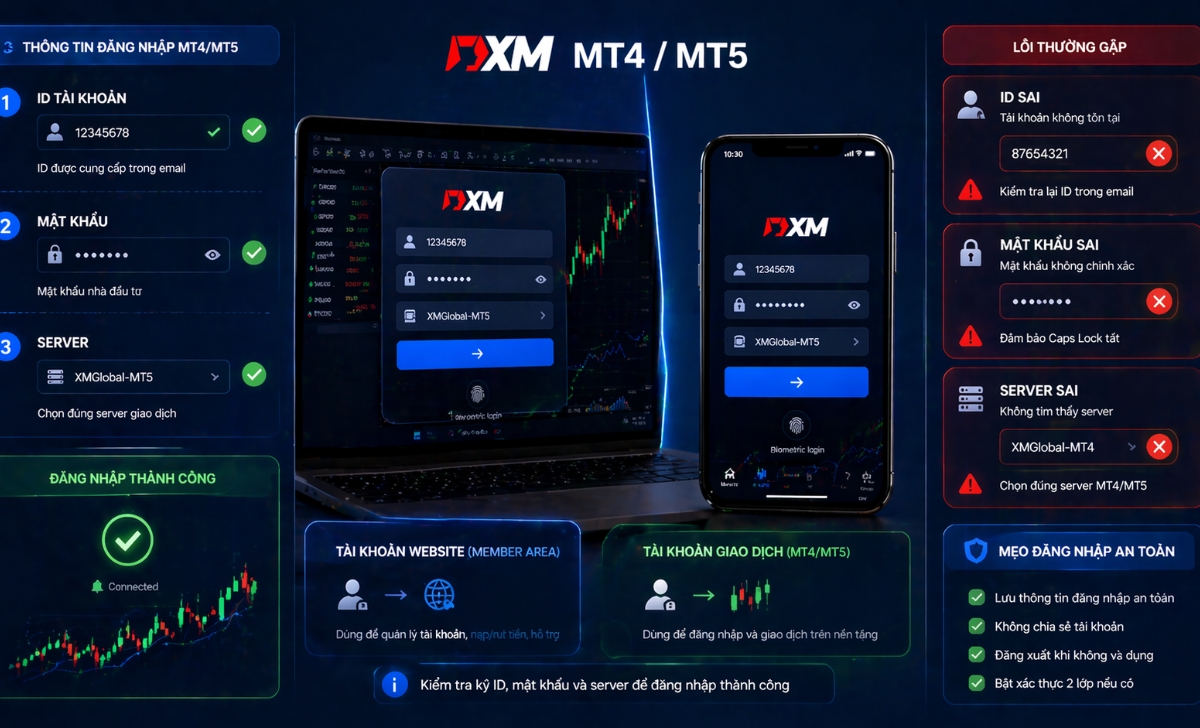
Do đó, trước tiên bạn cần hiểu rõ các thông tin cần thiết dưới đây.
Thông tin cần có khi đăng nhập XM
Ba yếu tố quan trọng khi đăng nhập XM bao gồm ID tài khoản, mật khẩu và server.
Cụ thể:
- ID tài khoản (Login ID): là mã số tài khoản giao dịch XM
- Mật khẩu giao dịch: dùng để đăng nhập vào MT4/MT5
- Server: yếu tố quan trọng nhất, quyết định bạn có login được hay không
Nếu thiếu hoặc nhập sai một trong ba yếu tố trên, hệ thống sẽ không cho phép đăng nhập. Vì vậy, bạn cần kiểm tra kỹ trước khi thực hiện.
Sau khi hiểu rõ thông tin cần thiết, bạn cũng cần phân biệt các loại tài khoản để tránh nhầm lẫn.
Phân biệt tài khoản XM và thông tin đăng nhập MT4/MT5
Nhiều người mới thường nhầm lẫn giữa tài khoản XM trên website và tài khoản giao dịch MT4/MT5.
Sự khác biệt:
- Tài khoản XM (website): dùng để quản lý tài khoản, nạp tiền/rút tiền XM
- Tài khoản MT4/MT5: dùng để đăng nhập và giao dịch
Sai lầm phổ biến là dùng email đăng ký để login MT4/MT5, dẫn đến lỗi đăng nhập. Vì vậy, bạn cần sử dụng đúng Login ID được XM cấp.
Tiếp theo, bạn nên nắm rõ các lỗi thường gặp khi đăng nhập XM để xử lý nhanh khi gặp sự cố.
Lỗi thường gặp khi login XM và cách khắc phục
Trong quá trình đăng nhập XM, người dùng thường gặp một số lỗi cơ bản nhưng hoàn toàn có thể xử lý dễ dàng.
Các lỗi phổ biến:
- Sai server: nguyên nhân phổ biến nhất
- Sai mật khẩu: nhập nhầm hoặc dùng sai loại mật khẩu
- Tài khoản chưa kích hoạt hoặc chưa xác minh
Cách khắc phục:
- Kiểm tra lại email để lấy đúng server
- Reset mật khẩu nếu cần
- Đảm bảo tài khoản đã được kích hoạt
Sau khi đã nắm rõ các thông tin và lỗi cơ bản, bạn có thể bắt đầu đăng nhập XM trên nền tảng MT4.
Login XM trên MT4: Cách đăng nhập chi tiết
Login XM trên MT4 là cách phổ biến nhất để bắt đầu giao dịch Forex. Tuy nhiên, để đăng nhập thành công, bạn cần thực hiện đúng thao tác và nhập chính xác thông tin.

Trước tiên, hãy cùng tìm hiểu cách đăng nhập trên máy tính.
Các bước đăng nhập XM MT4 trên máy tính
Đăng nhập tài khoản XM trên nền tảng MT4 dành cho máy tính (PC/Laptop) một cách nhanh chóng chỉ với vài bước đơn giản. Giao diện máy tính sẽ mang lại cho bạn không gian quan sát biểu đồ rộng và dễ dàng phân tích kỹ thuật hơn.
Thực hiện như sau:
- Bước 1: Mở phần mềm MT4: Sau khi tải và cài đặt MT4 từ trang chủ XM, hãy nhấp đúp chuột vào biểu tượng phần mềm trên màn hình Desktop để khởi động.
- Bước 2: Chọn “Login to Trade Account”: Tại giao diện chính, bạn nhìn lên góc trên cùng bên trái màn hình, nhấp vào menu File (Tệp) và kéo xuống chọn mục Login to Trade Account (Đăng nhập vào tài khoản giao dịch).
- Bước 3: Nhập Login ID, mật khẩu và server: Một bảng thông tin sẽ hiện ra. Bạn cần điền chính xác 3 thông tin:
- Login: Mã số ID tài khoản MT4 của bạn.
- Password: Mật khẩu đăng nhập (lưu ý phân biệt chữ hoa/chữ thường và cẩn thận không copy dính khoảng trắng).
- Server: Chọn đúng tên máy chủ được cấp (Ví dụ: XMGlobal-Real 50) từ danh sách xổ xuống.
- Bước 4: Nhấn đăng nhập: Nhấn nút Login. Hãy nhìn xuống góc dưới cùng bên phải màn hình, nếu thấy cột sóng kết nối hiển thị màu xanh lá/xanh dương (kèm tốc độ kb), nghĩa là bạn đã kết nối với máy chủ.
Sau khi đăng nhập thành công, bạn sẽ thấy biểu đồ giá các cặp tiền tệ bắt đầu chuyển động và có thể bắt đầu đặt lệnh giao dịch ngay lập tức. Tuy nhiên, nếu bạn không ngồi máy tính và muốn sử dụng điện thoại, cách thực hiện sẽ hơi khác một chút.
Cách đăng nhập XM MT4 trên điện thoại
Đăng nhập XM trên MT4 điện thoại cũng rất đơn giản và phù hợp với người mới.
Các bước:
- Tải ứng dụng MT4 từ App Store hoặc Google Play
- Mở app và chọn “Login to an existing account”
- Tìm server XM
- Nhập ID và mật khẩu
Sau khi hoàn tất, bạn có thể theo dõi thị trường mọi lúc mọi nơi. Tiếp theo, nếu bạn sử dụng MT5, hãy tham khảo hướng dẫn dưới đây.
Đăng nhập XM trên MT5: Hướng dẫn đầy đủ cho trader
Đăng nhập XM trên MT5 tương tự như MT4 nhưng có giao diện và một số thao tác khác biệt. Vì vậy, bạn cần thực hiện đúng để tránh lỗi không cần thiết.

Trước tiên, hãy xem cách đăng nhập trên máy tính.
Chi tiết các bước login XM MT5 trên máy tính
Việc đăng nhập XM trên MT5 máy tính khá đơn giản nếu bạn đã quen với MT4.
Các bước thực hiện:
- Mở phần mềm MT5
- Chọn “Login to Trade Account”
- Nhập Login ID, mật khẩu và server
- Nhấn xác nhận
Sau khi đăng nhập, bạn có thể sử dụng đầy đủ tính năng nâng cao của MT5. Ngoài ra, bạn cũng có thể đăng nhập trên điện thoại.
Đăng nhập XM MT5 trên điện thoại
MT5 trên điện thoại giúp bạn giao dịch linh hoạt và tiện lợi hơn.
Các bước:
- Cài đặt ứng dụng MT5
- Chọn “Add account”
- Tìm kiếm XM server
- Nhập thông tin tài khoản
Sau khi hoàn tất, bạn đã có thể giao dịch ngay trên thiết bị di động. Tuy nhiên, nếu bạn chỉ cần quản lý tài khoản, XM App sẽ là lựa chọn đơn giản hơn.
Đăng nhập XM App: Cách login nhanh trên điện thoại
Đăng nhập XM App là cách nhanh nhất để quản lý tài khoản mà không cần dùng MT4/MT5. Ứng dụng này phù hợp với người mới hoặc người chỉ cần thực hiện các thao tác cơ bản.
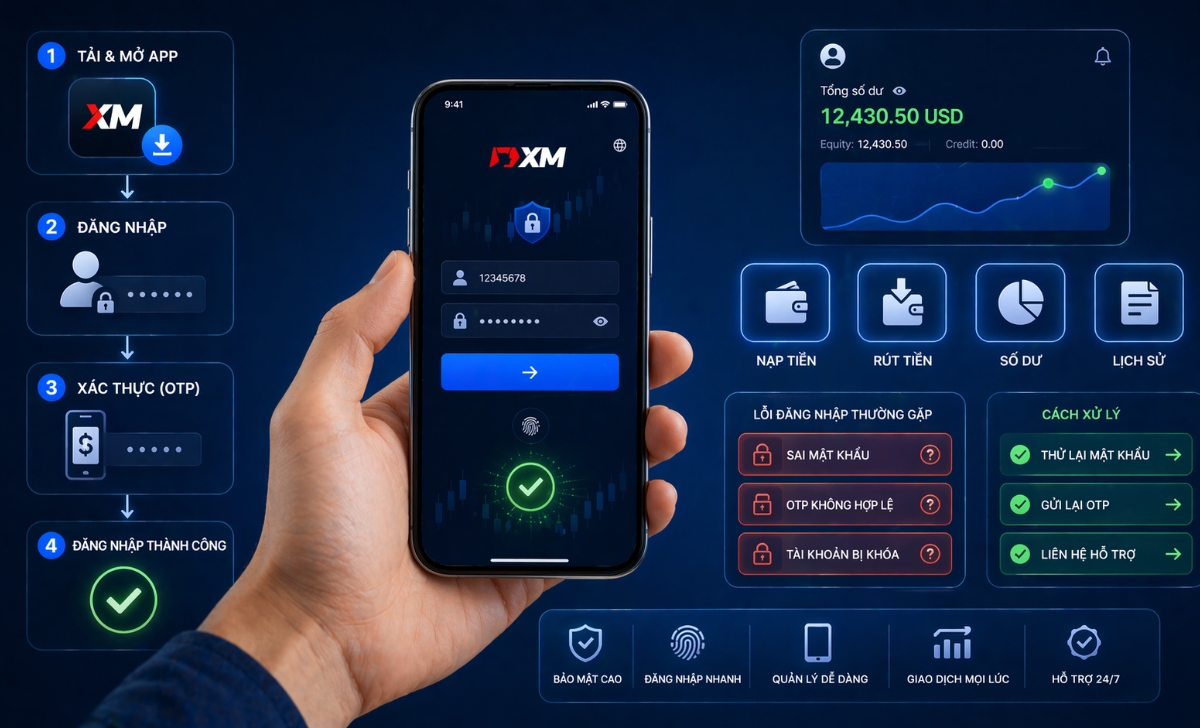
Trước tiên, hãy xem cách đăng nhập.
Cách đăng nhập XM App từng bước
Bạn có thể đăng nhập XM App chỉ trong vài thao tác đơn giản.
Thực hiện như sau:
- Mở ứng dụng XM
- Nhập email hoặc ID tài khoản
- Nhập mật khẩu
- Nhấn đăng nhập
Sau khi vào hệ thống, bạn có thể nạp tiền, rút tiền và quản lý tài khoản dễ dàng. Tuy nhiên, khi nào nên dùng App thay vì MT4/MT5?
Khi nào nên dùng XM App thay vì MT4/MT5
XM App phù hợp trong một số trường hợp cụ thể.
Bạn nên dùng khi:
- Là người mới bắt đầu
- Chỉ cần quản lý tài khoản
- Thực hiện nạp/rút tiền
Trong khi đó, MT4/MT5 phù hợp hơn nếu bạn giao dịch chuyên sâu. Dù vậy, trong quá trình sử dụng app, bạn vẫn có thể gặp lỗi đăng nhập.
Lỗi đăng nhập XM App và cách xử lý
Một số lỗi phổ biến trên XM App có thể khiến bạn không đăng nhập được.
Thường gặp:
- Sai mật khẩu
- Không nhận mã OTP
- Lỗi ứng dụng
Cách xử lý:
- Kiểm tra lại thông tin đăng nhập
- Yêu cầu gửi lại OTP
- Cập nhật hoặc cài lại ứng dụng
Sau khi nắm rõ cách xử lý lỗi, bạn nên tham khảo thêm các câu hỏi thường gặp để hiểu rõ hơn.
Câu hỏi thường gặp khi đăng nhập XM
Dưới đây là những thắc mắc phổ biến khi đăng nhập XM mà bạn nên biết.
1 Không đăng nhập XM được phải làm gì?
Bạn nên kiểm tra lại ID, mật khẩu và server trước khi thử lại.
2 Quên mật khẩu XM xử lý như thế nào?
Bạn có thể sử dụng chức năng “Quên mật khẩu” để đặt lại nhanh chóng.
3 Login XM cần server ở đâu?
Server được gửi qua email khi bạn đăng ký tài khoản XM.
4 Có thể đăng nhập từ nhiều thiết bị cùng lúc không?
Có, bạn có thể đăng nhập XM trên nhiều thiết bị cùng lúc.
5 Tài khoản XM bị khóa đăng nhập phải làm sao?
Bạn cần liên hệ bộ phận hỗ trợ để được mở khóa tài khoản.
Đăng nhập XM sẽ trở nên đơn giản nếu bạn hiểu rõ thông tin tài khoản và thao tác đúng trên từng nền tảng. Việc nắm vững cách login trên MT4, MT5 và App sẽ giúp bạn tiết kiệm thời gian và tránh lỗi không cần thiết.
Cập nhật thêm hướng dẫn XM chi tiết và kinh nghiệm giao dịch, bạn có thể truy cập website MBroker để có thêm thông tin hữu ích trước khi bắt đầu.

Trịnh Minh Đăng là chuyên gia phân tích thị trường tài chính, nổi bật với các nội dung hướng dẫn giao dịch XM thực tế và dễ hiểu.